Date pickers Guidelines 日期選擇器指導規則
Usage 用法
日期選擇器讓使用者可以簡單地選擇日期或日期範圍。它可以在不同裝置上使用:
在手機等小螢幕裝置上,以對話方塊形式顯示。在平板電腦和電腦等大螢幕裝置上,以下拉選單形式顯示在文字框下方
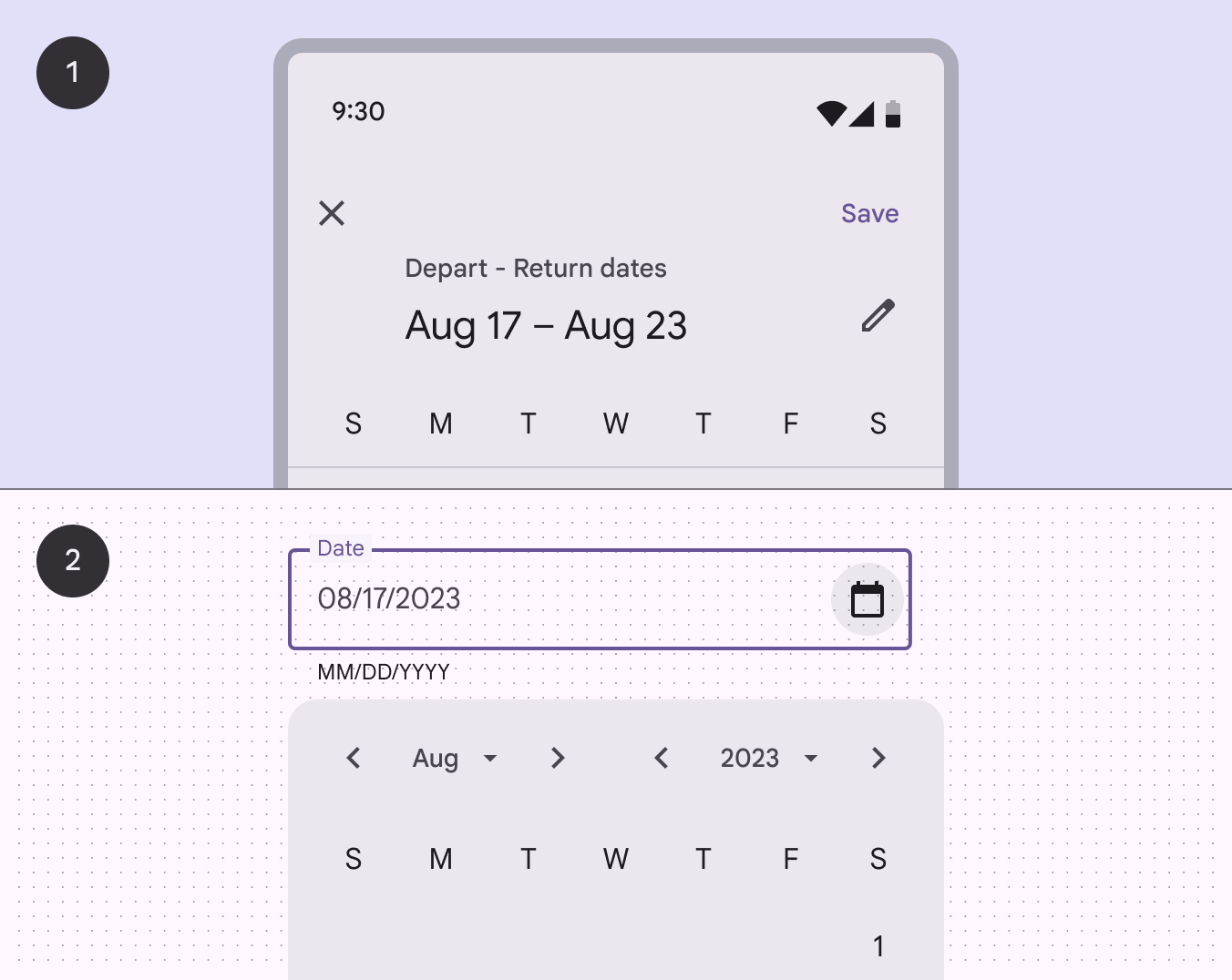
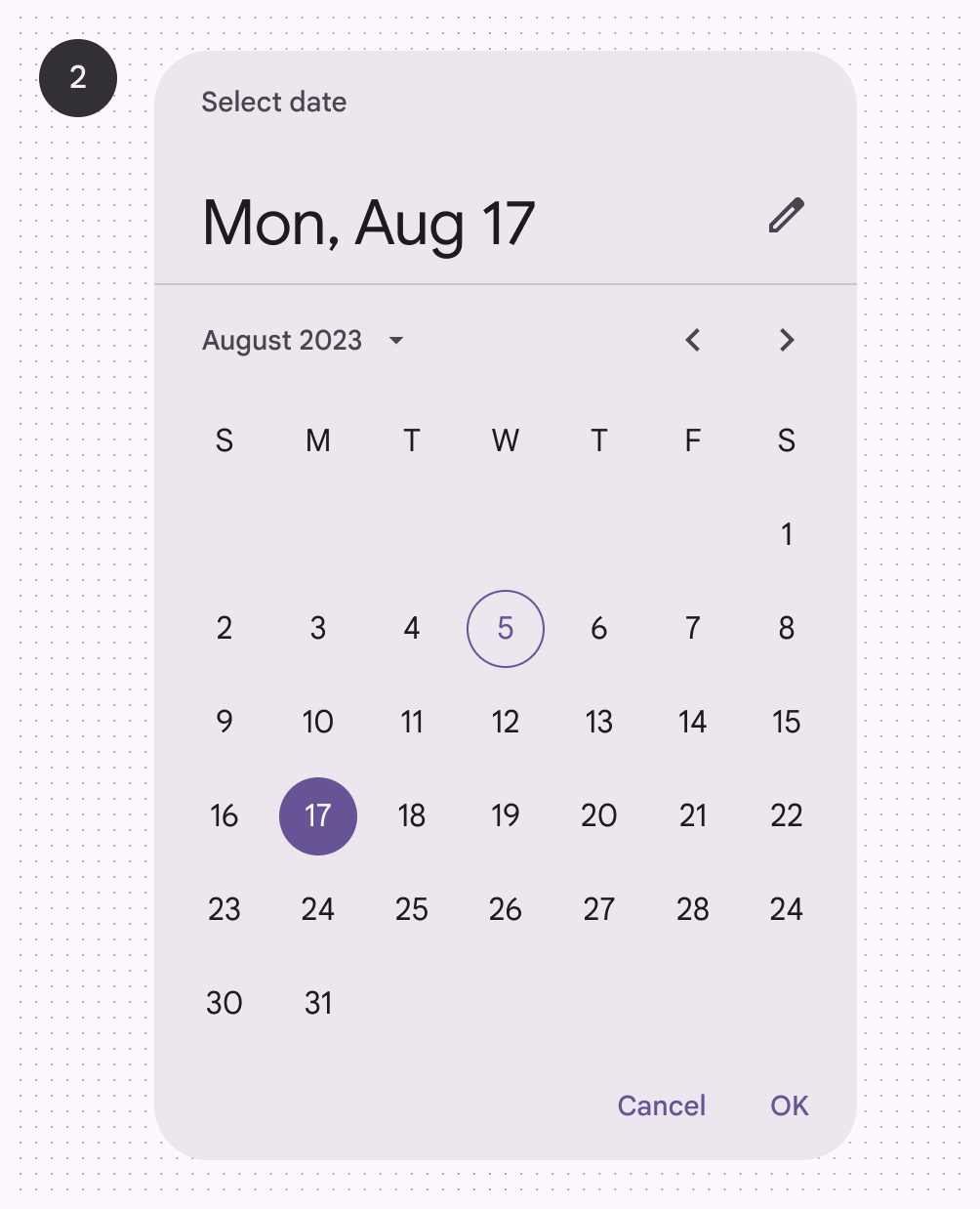
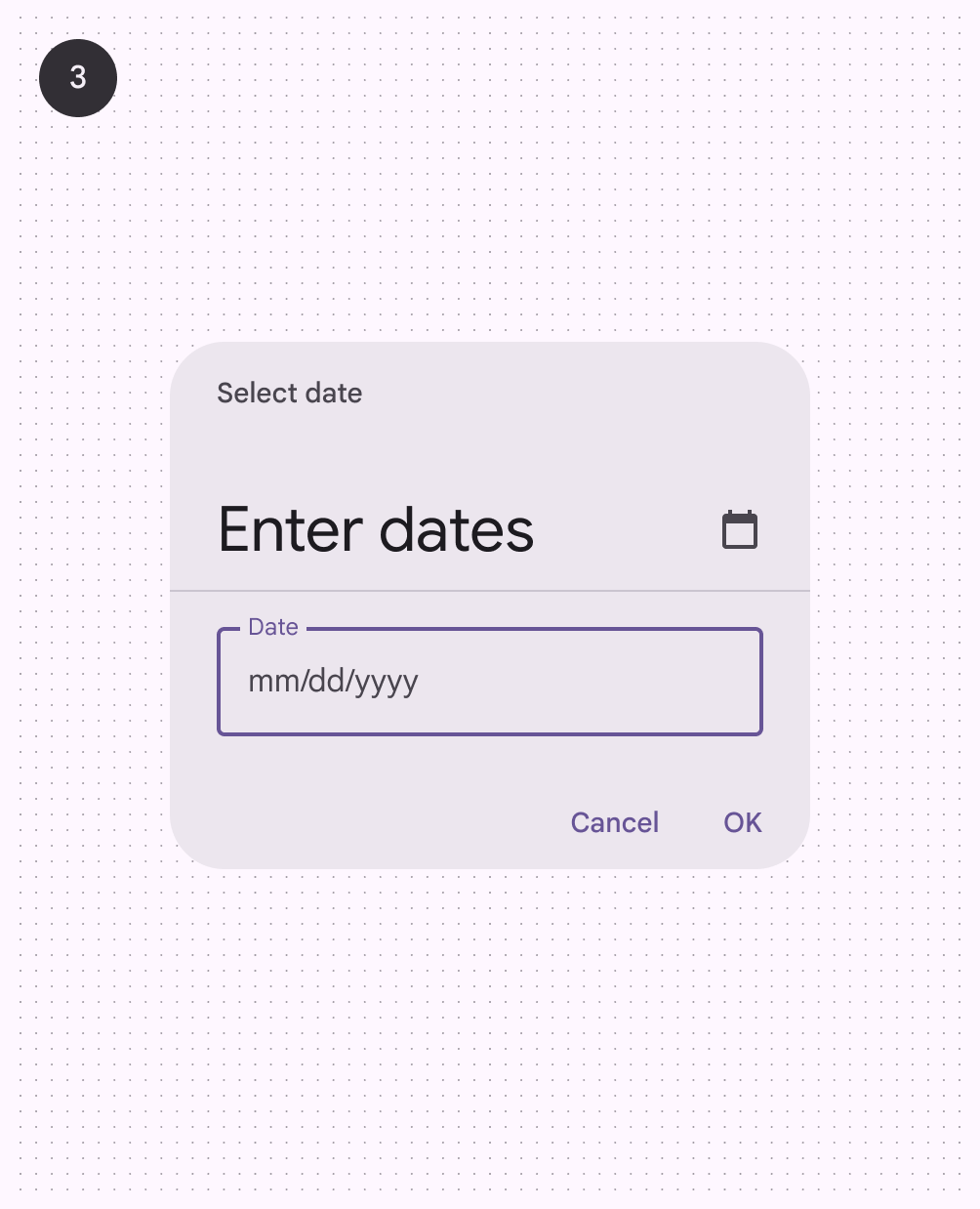
有三種型別的日期選擇器:1 Docked date picker 停靠式日期選擇器 2 Modal date picker 模態日期選擇器 3 Modal date input 模態日期輸入框
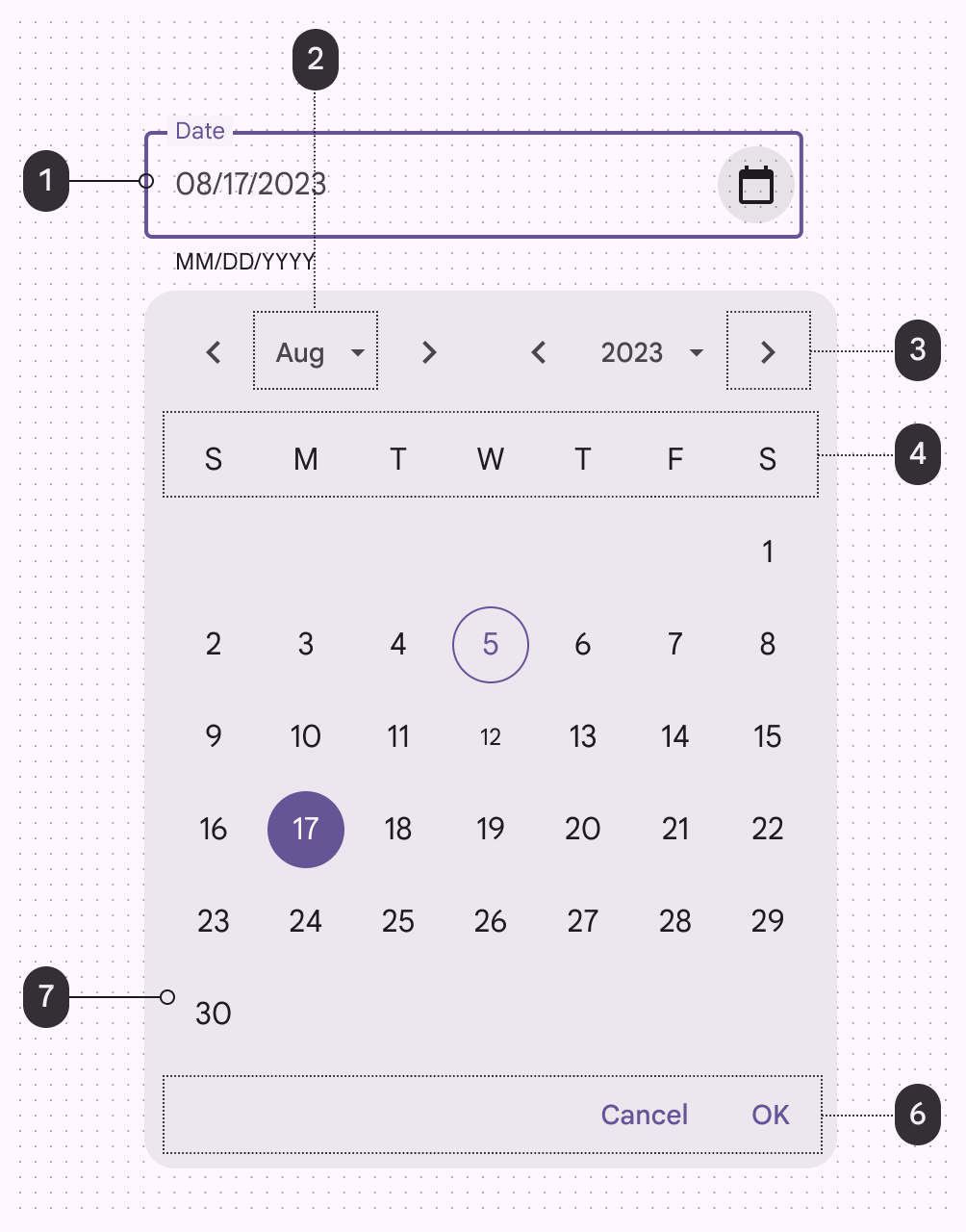
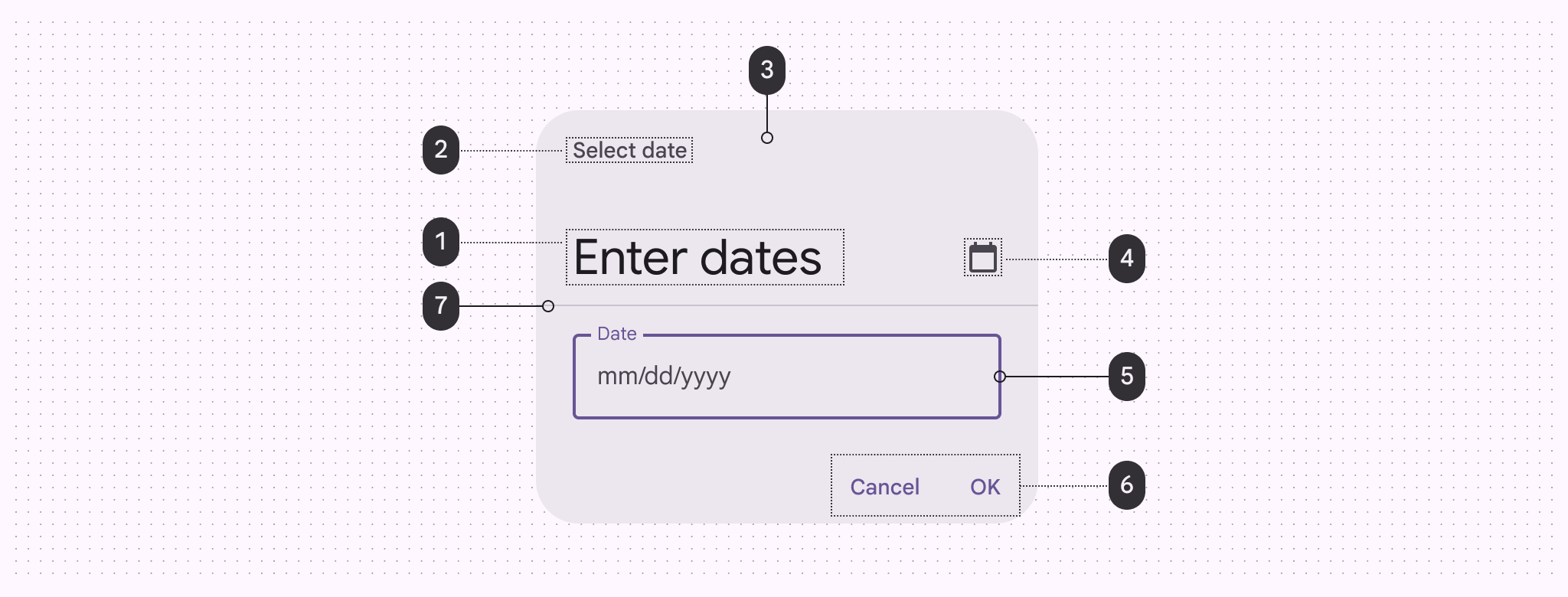
Anatomy 結構
Docked date picker 停靠式日期選擇器
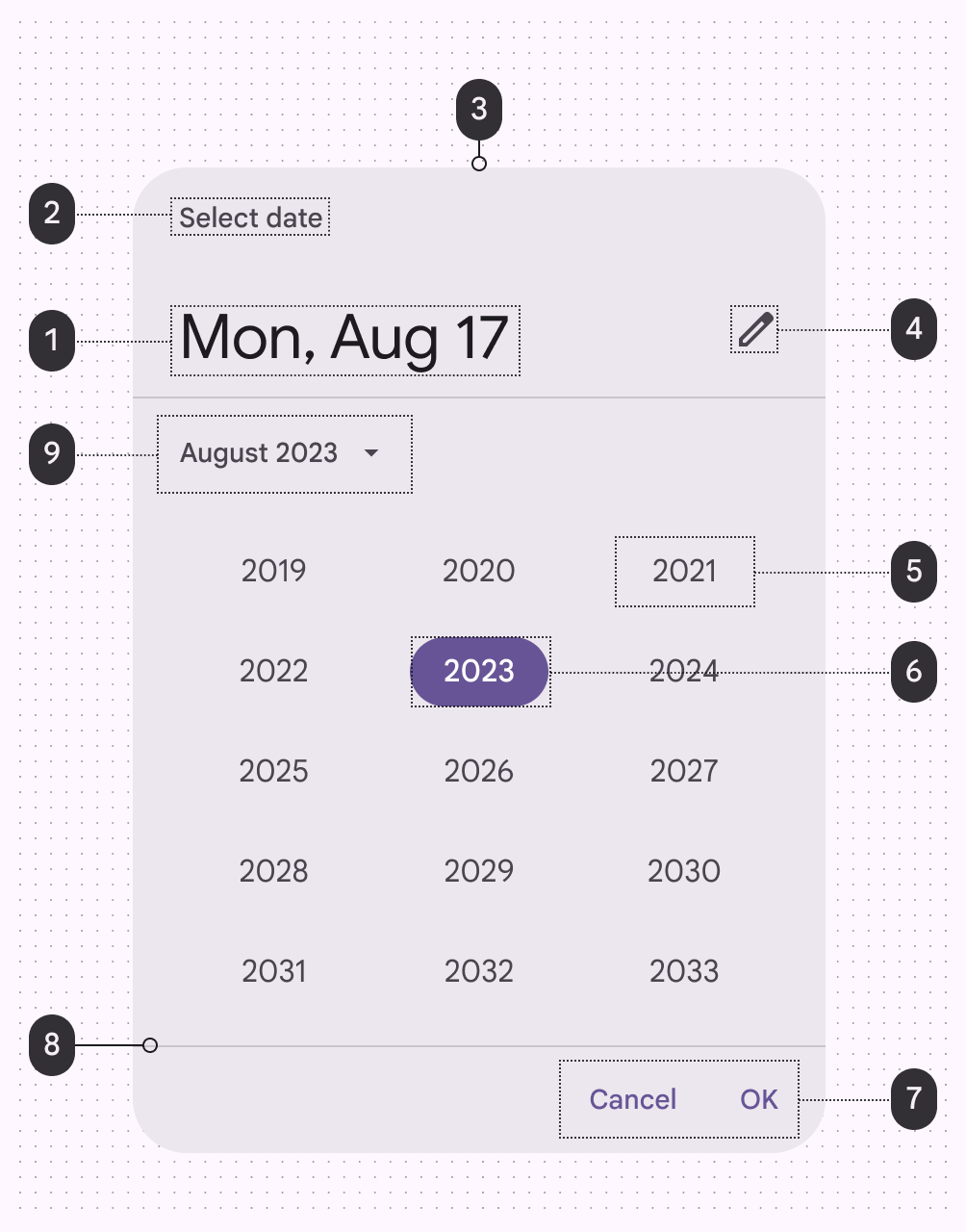
Modal date input 模態日期輸入框
Full-screen date picker 全屏日期選擇器
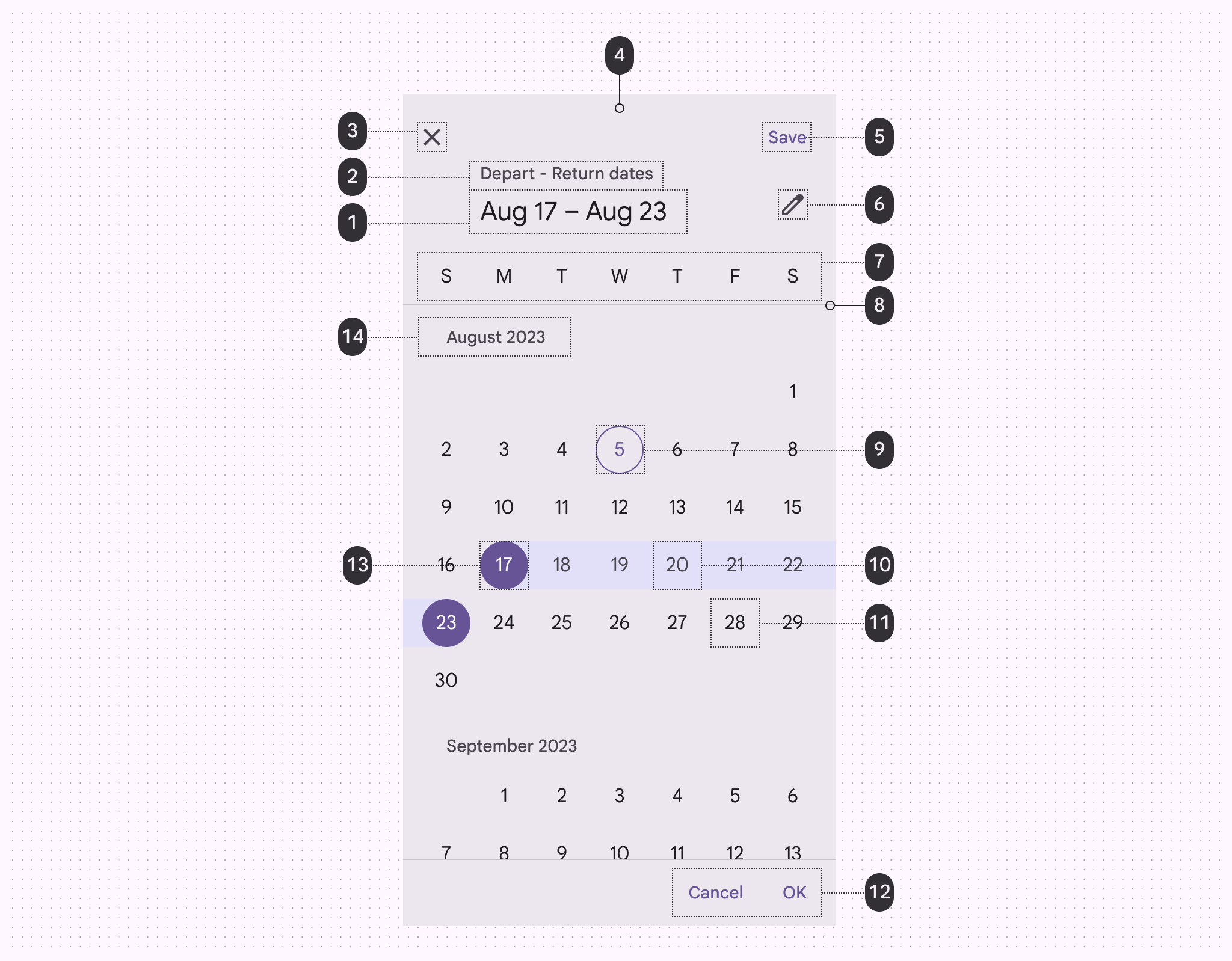
11 Date (unselected) 12 Buttons 13 Date range start/end (selected)14 Month label
Docked date picker 停靠式日期選擇器
Usage 用法
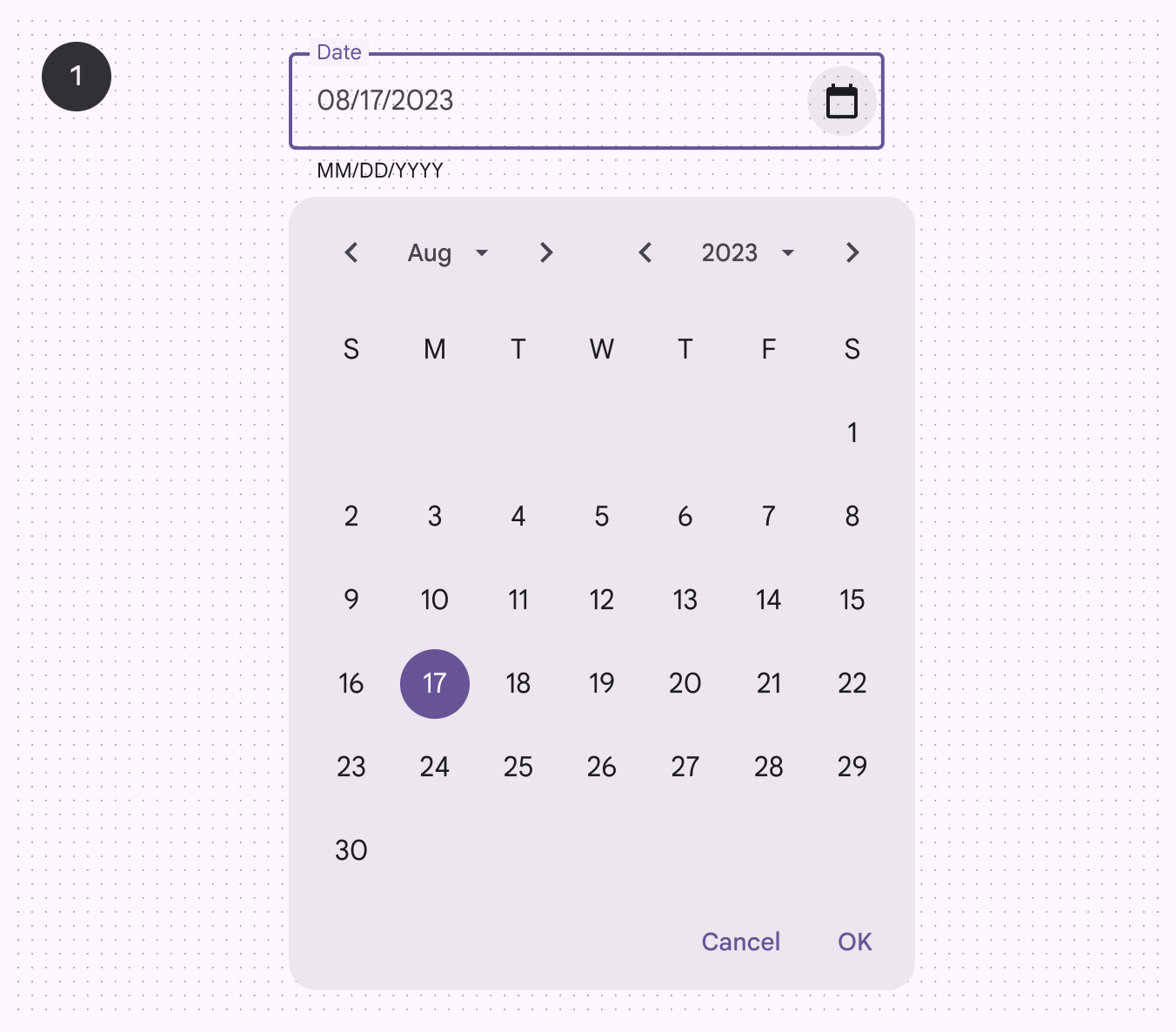
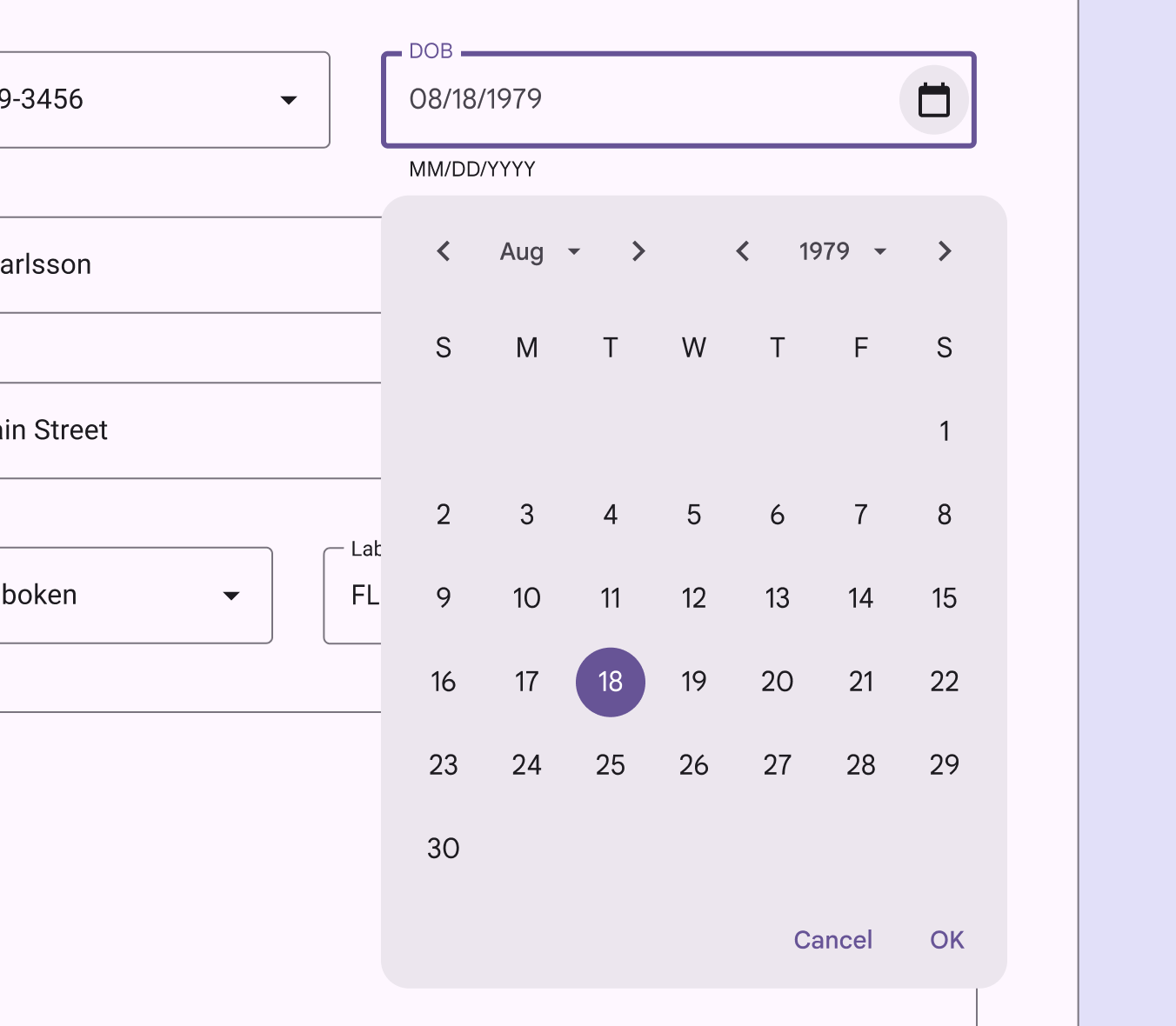
停靠式日期選擇器是一個選擇日期的工具。它包含一個文字框,點選後會彈出一個日曆。您可以用兩種方式選擇日期:直接在文字框裡輸入,或者在日曆上點選選擇。這種選擇器很方便,因為它讓您能夠輕鬆檢視和選擇任何日期,無論是過去還是將來的日期。
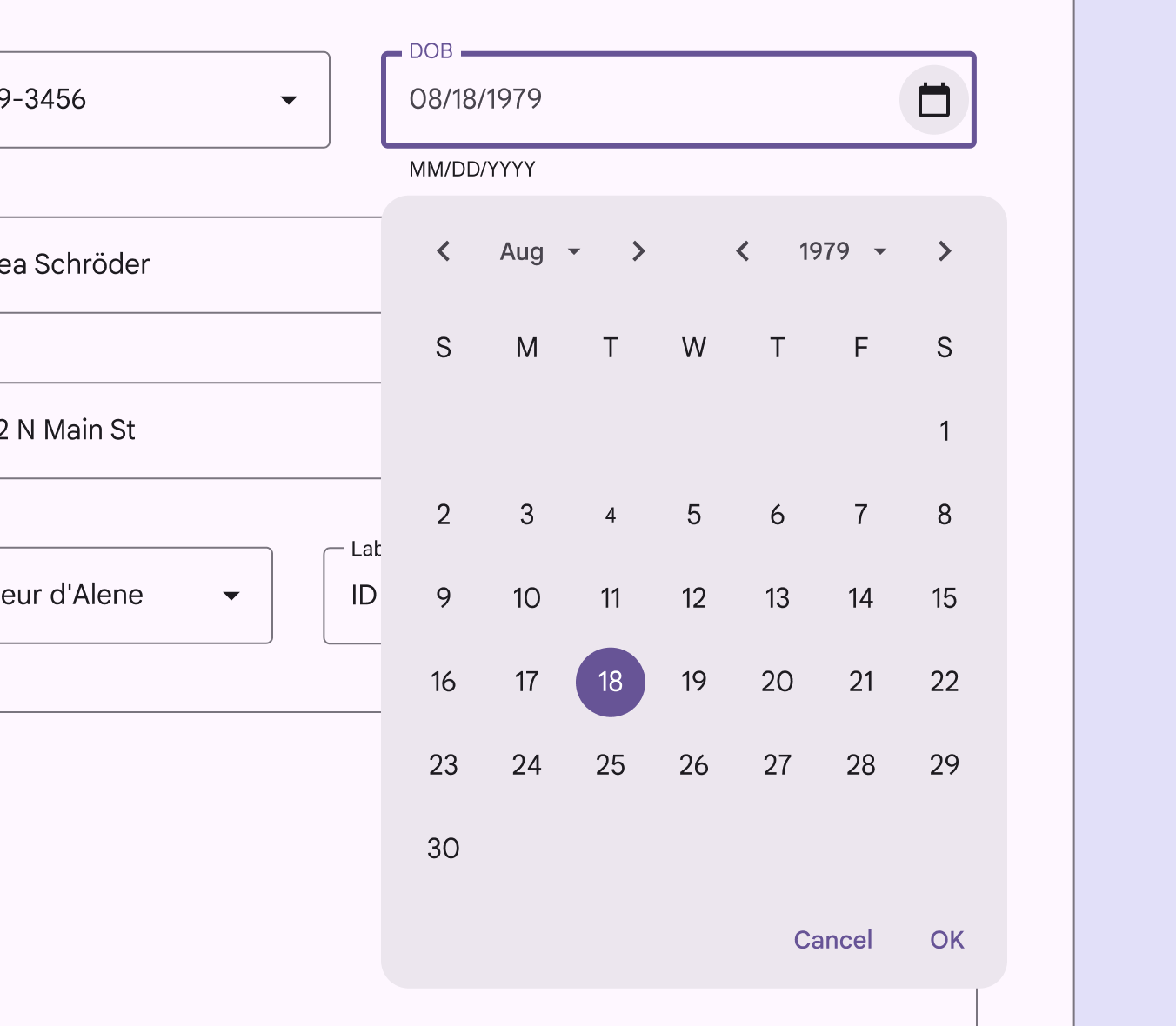
Behavior 行為
您可以透過兩種方式輸入日期:直接用鍵盤輸入,或者點選日曆介面選擇。這兩種方式都能立即使用。
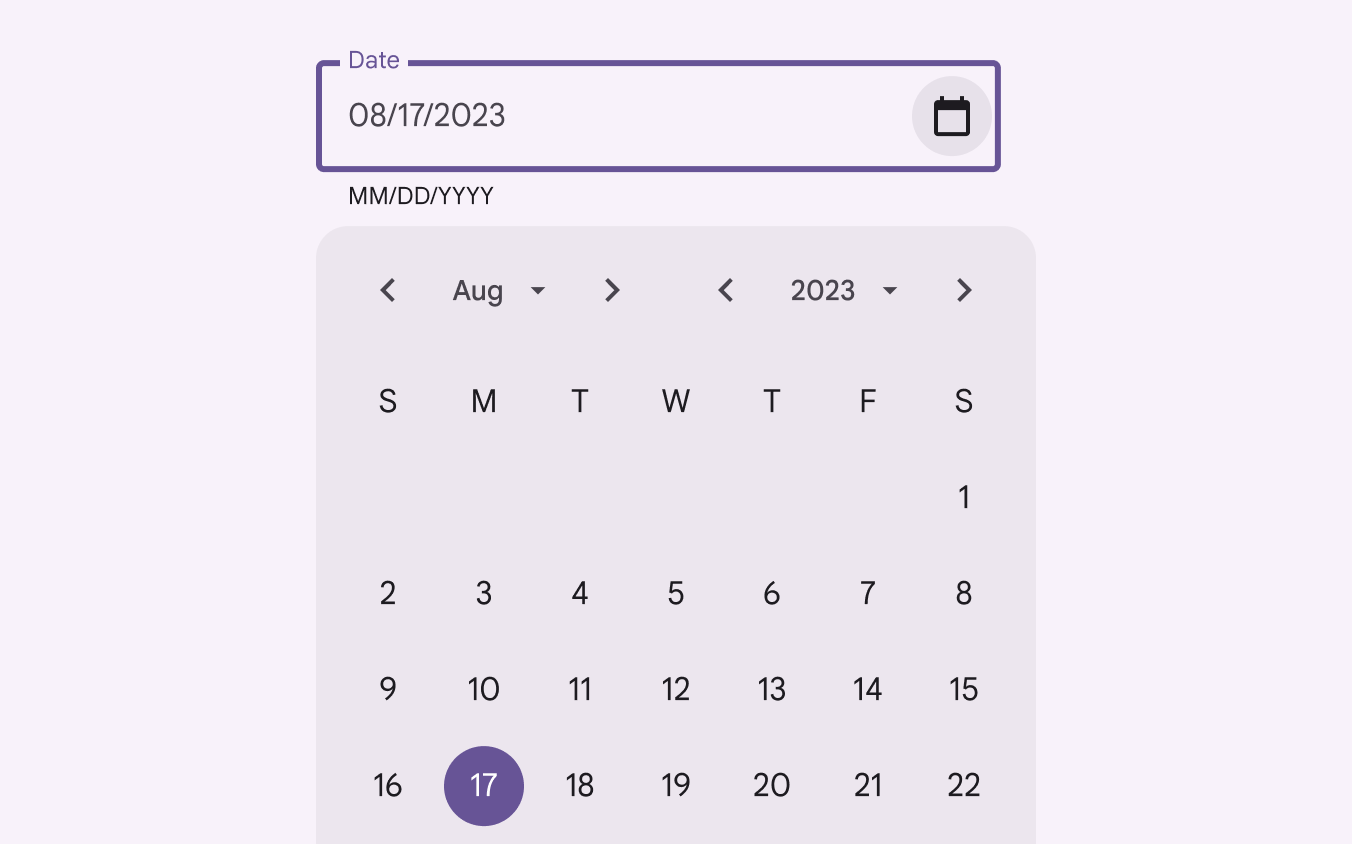
calendar view 年份選擇選單取代了日曆檢視
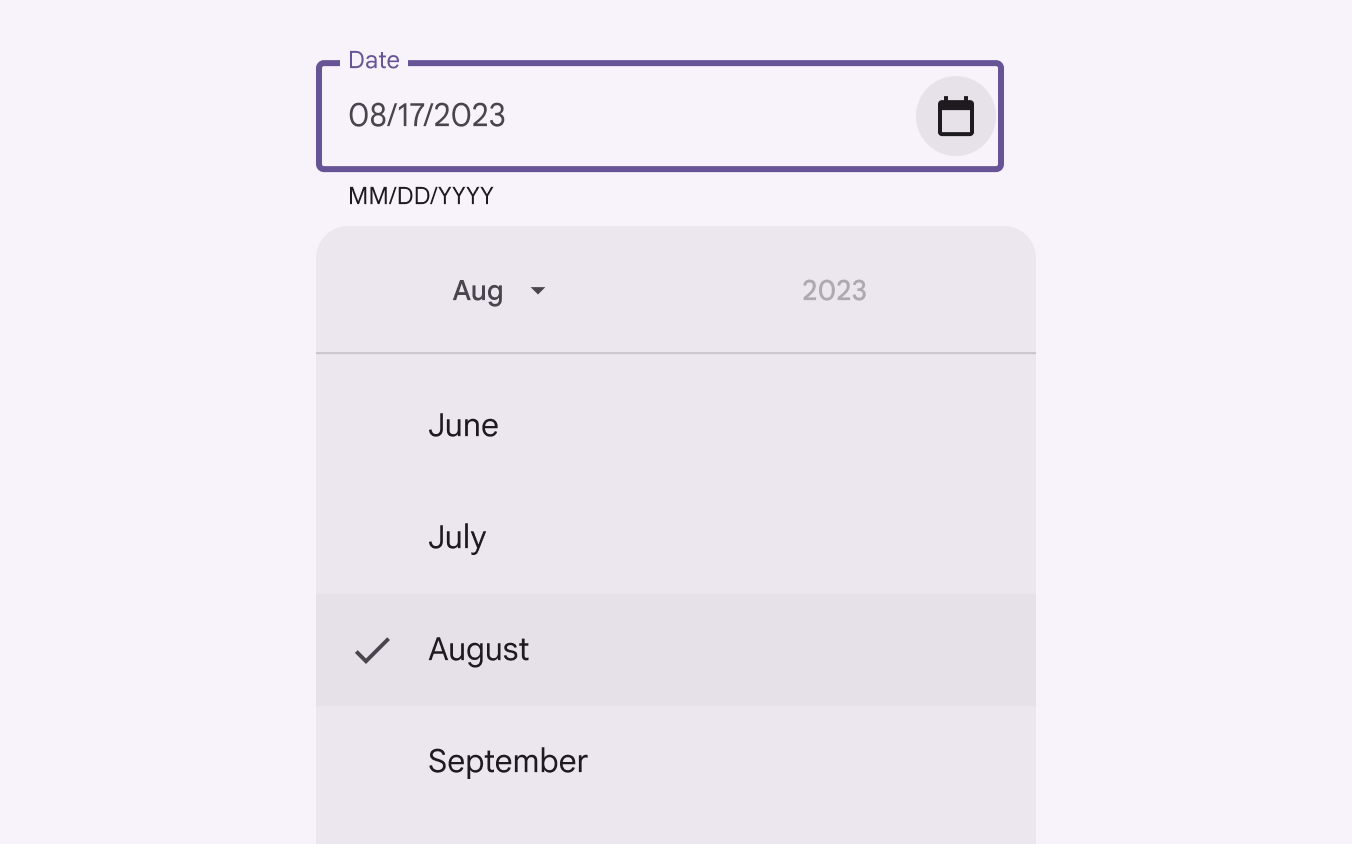
Month selection 月份選擇
您可以用兩種簡單的方式選擇月份:使用左右箭頭按鈕切換,或者直接點選下拉選單選擇想要的月份。
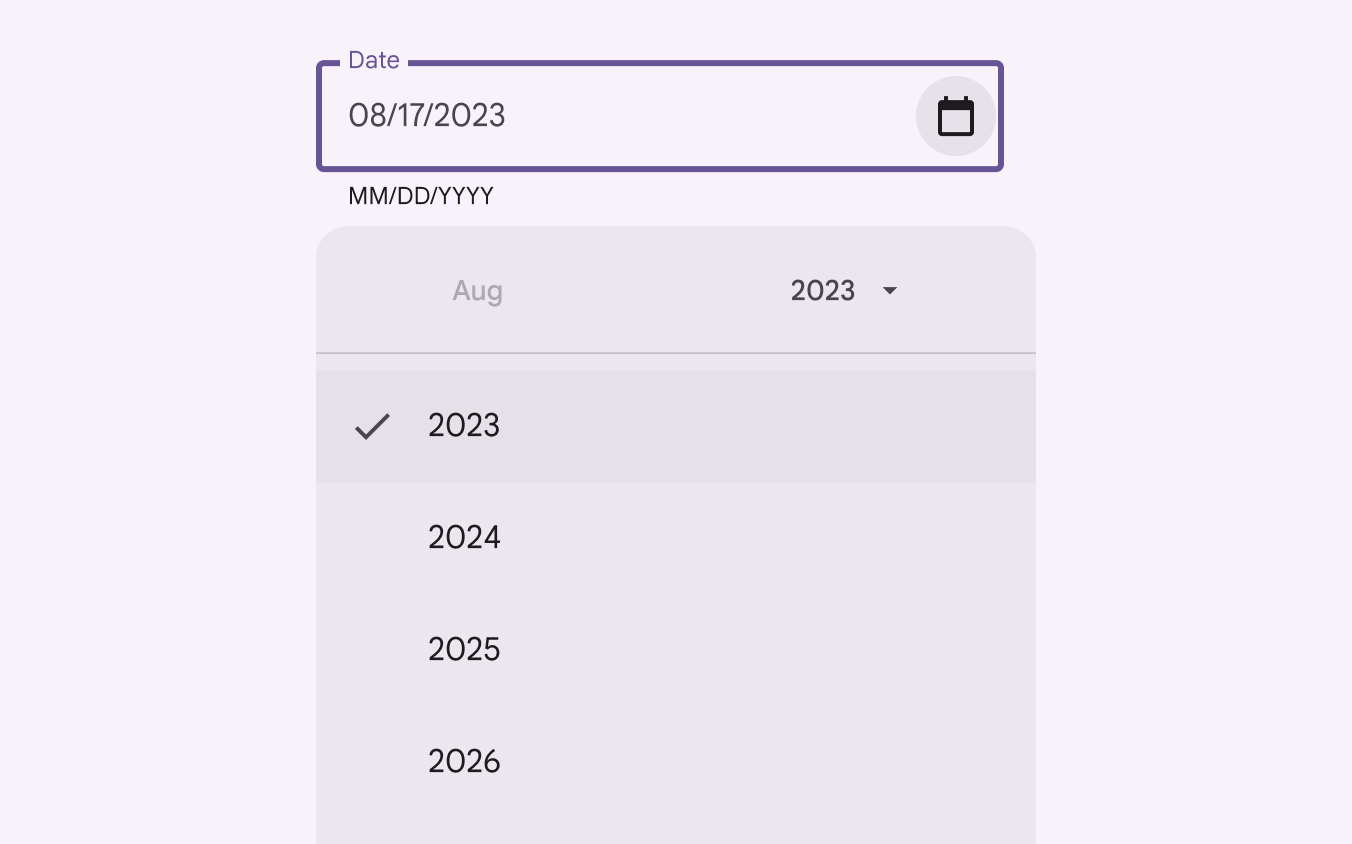
Year selection 年份選擇
您可以透過兩種方式選擇年份:點選左右箭頭按鈕切換,或者直接點選下拉選單選擇。
Modal date picker 模態日期選擇器
Behavior 行為
模態日期選擇器有以下簡單的使用方法:
- 左右滑動可以切換不同月份
- 上下滑動可以切換不同年份
- 點選當前顯示的年份可以開啟年份選擇介面
注意:這種選擇器不適合選擇很久以前或很久以後的日期(比如出生日期)。對於這種情況,建議使用模態輸入選擇器或固定日期選擇器。
Date range selection 日期範圍選擇
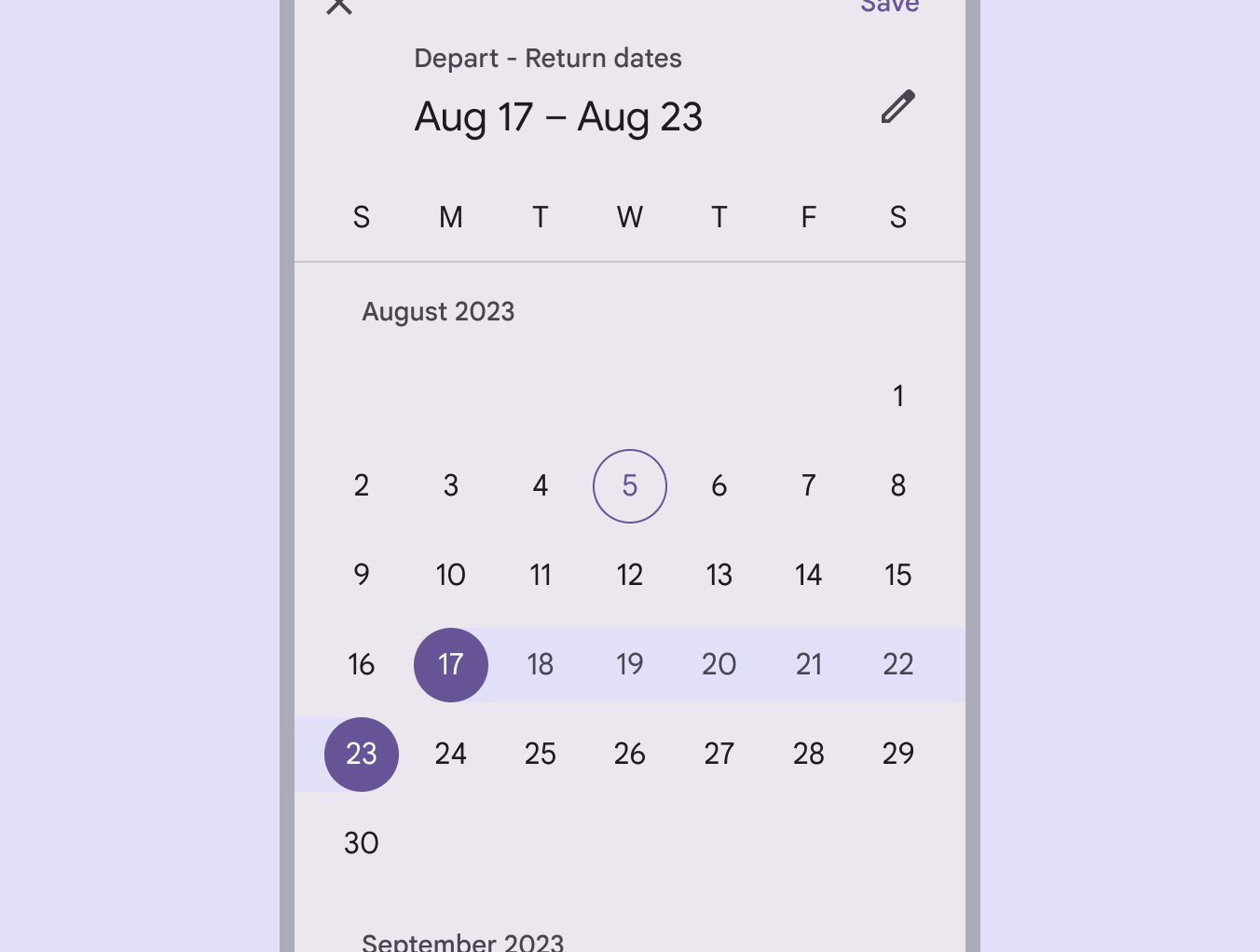
日期範圍讓您可以選擇一個開始日期和結束日期。這在訂機票或酒店時特別有用。
選擇日期範圍很簡單:
- 在日曆上先點選您想要的開始日期
- 再點選結束日期
- 想看其他月份時,只需上下滾動即可
Modal date input 模態日期輸入框
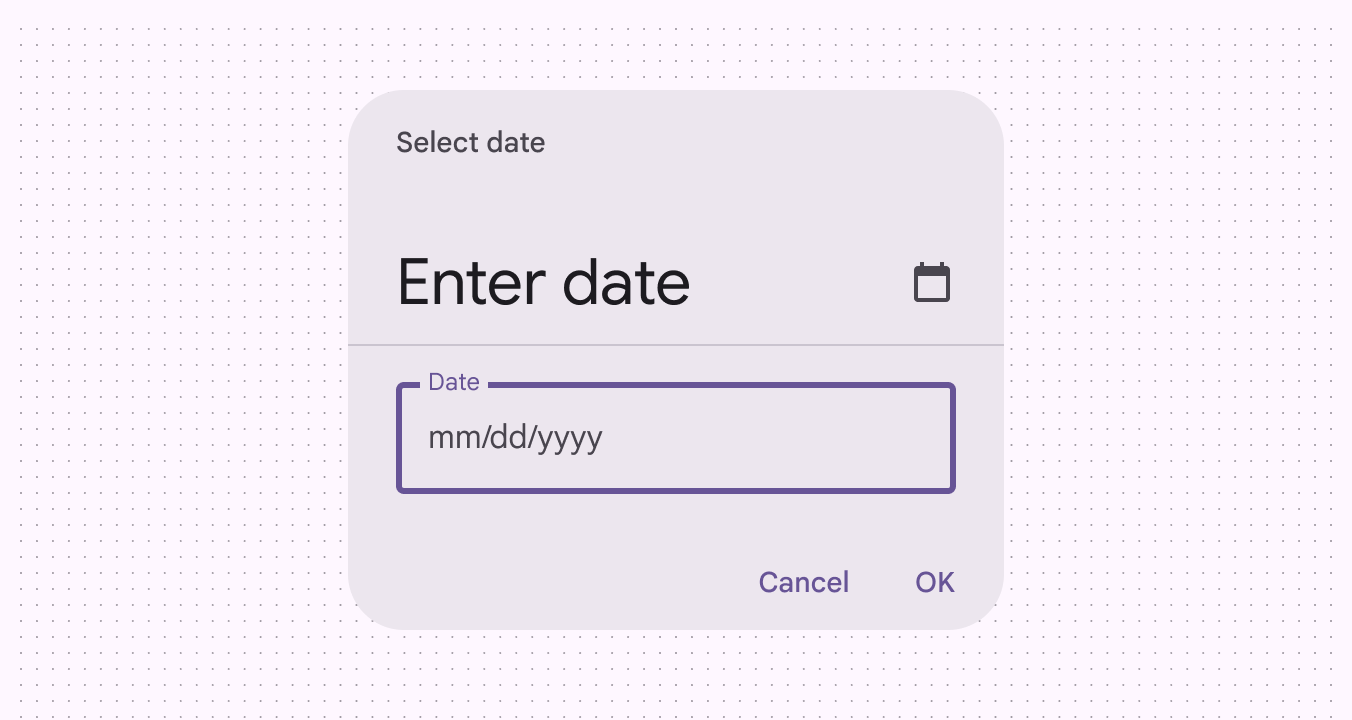
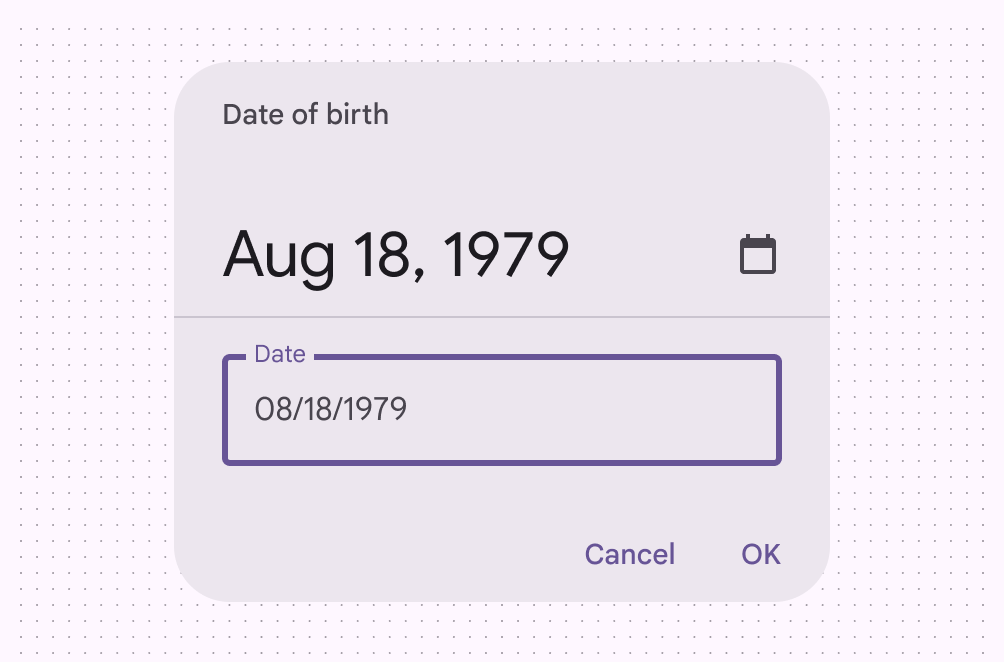
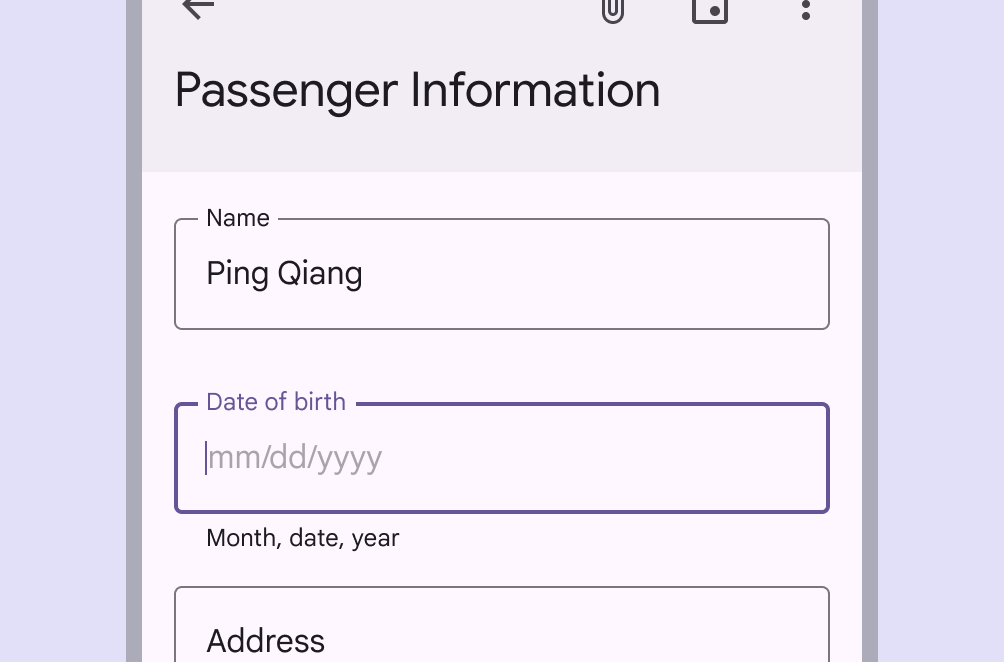
模態日期輸入允許使用鍵盤上的數字手動輸入日期。使用者可以在對話方塊中輸入一個日期或一個日期範圍。
Behavior 行為
點選編輯按鈕或日曆圖示就可以在兩種輸入方式之間切換:用鍵盤輸入日期,或用日曆選擇日期。
Compact window size 緊湊視窗大小
在小螢幕裝置(比如手機)上使用時,最好用全屏日期選擇器。這樣不僅更容易看清楚,而且按鈕也會變得更大,更容易點選。這種選擇器會佔滿整個螢幕。
Medium and expanded window sizes中等和擴充套件視窗大小
停靠式日期選擇器最適合中等和擴充套件視窗。點選輸入欄位時會顯示下拉日曆,使用者可以透過輸入或日曆兩種方式選擇日期。這種設計讓使用者能方便地瀏覽和選擇任何時間段的日期。
Selection 選擇
日期選擇器用不同的顏色來顯示您選擇的日期。當您選擇一個日期範圍時:
開始日期和結束日期會用突出的顏色標記。這兩個日期之間的所有日期會用淺色標記,這樣您可以清楚地看到整個日期範圍
Appearing and disappearing出現與消失
關閉日期選擇器有幾種簡單方法:
• 點選"確定"按鈕儲存您選擇的日期
• 點選"取消"按鈕放棄選擇
• 點選選擇器外的任何地方也會關閉它
日期選擇器會一直顯示,直到您選擇以上任一方式關閉它。
如果您在手機上使用全屏選擇器,您還可以:
• 點選右上角的"X"按鈕關閉
• 點選"儲存"按鈕確認您的選擇
對於停靠式日期選擇器,它會在您點選輸入框後顯示在下方。
Responsive layout 響應式佈局
日期選擇器的大小是固定的,不會隨著視窗大小的變化而自動調整。
Interaction & style 互動與樣式
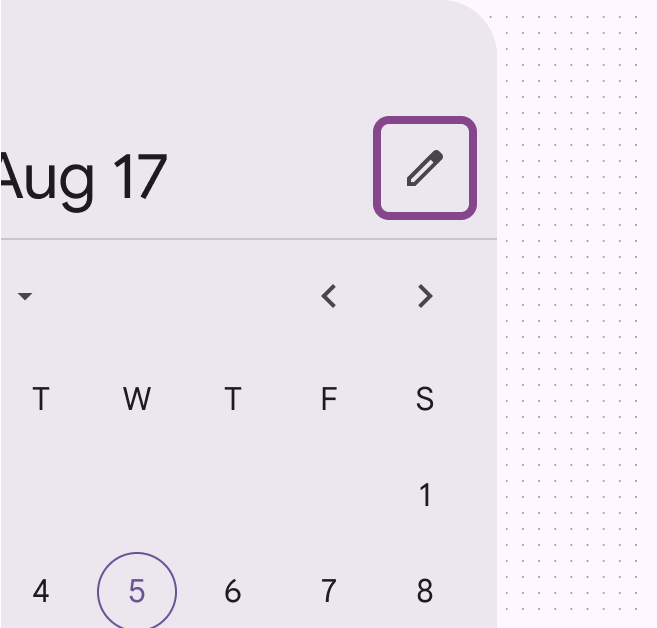
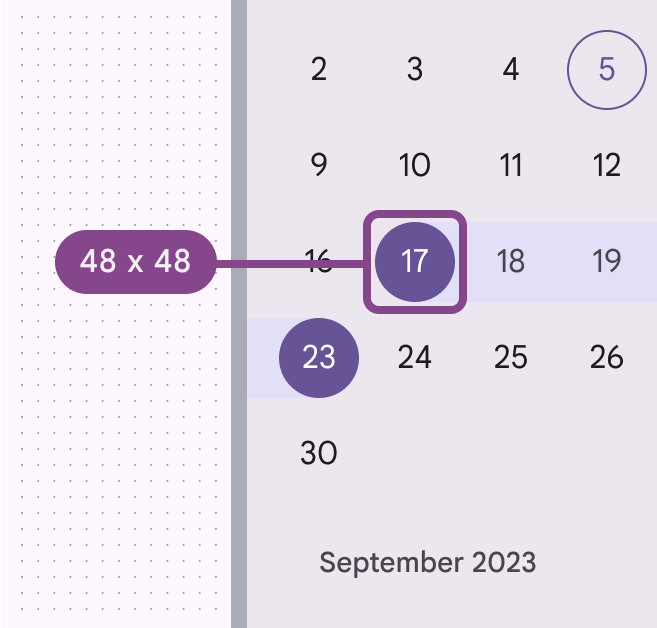
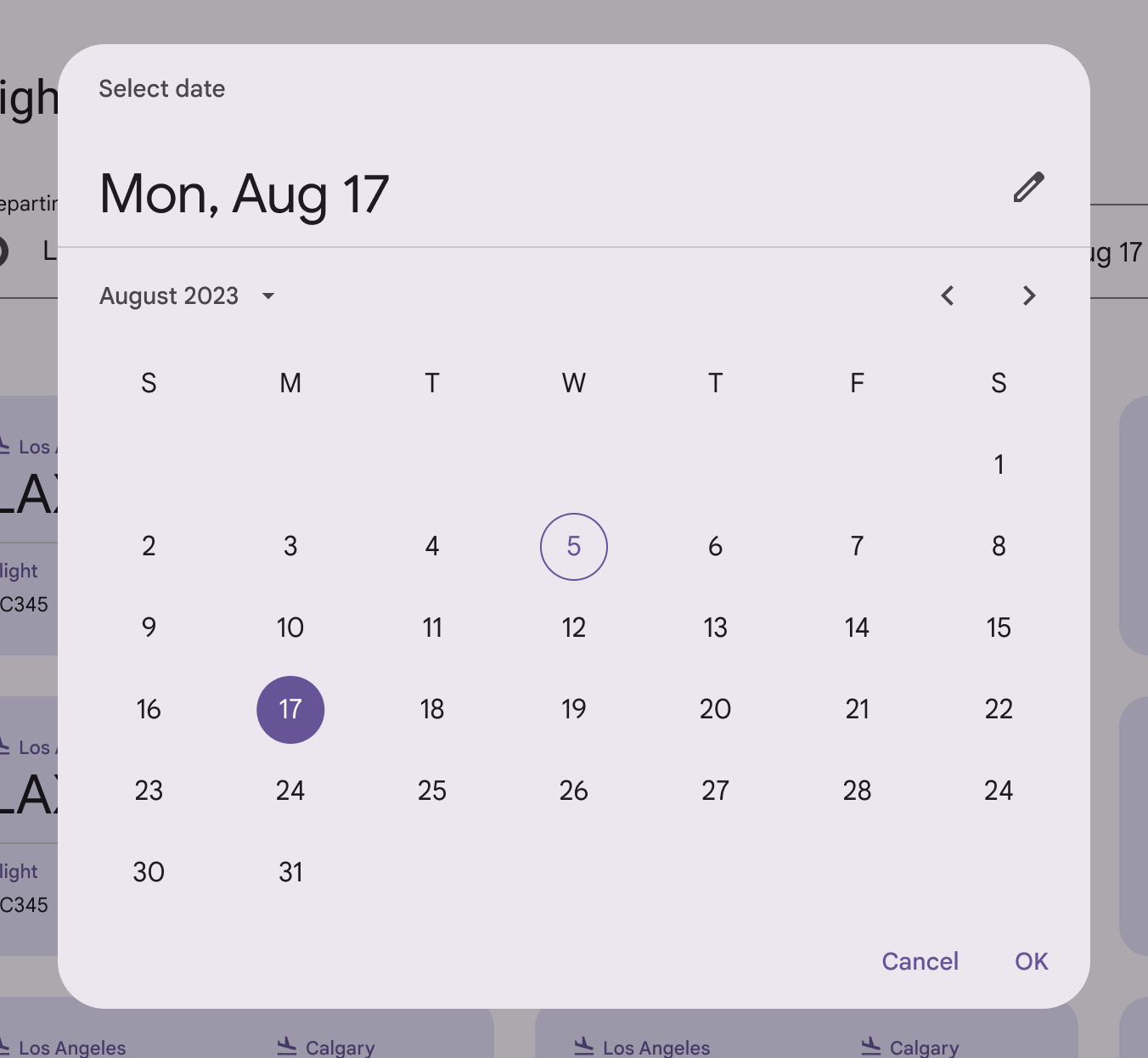
點選編輯圖示可以切換到手動輸入日期模式。為了確保所有人都能方便地使用,每個可點選的按鈕或區域都保持著48x48dp的大小,這是Material設計的標準要求。注意:如果把按鈕設計得太小或太密集,會讓使用者不容易準確點選,影響使用體驗。